Guía de instalación de HAOS en Proxmox
Personalmente la domótica es una de las áreas que como hobby me llaman mucho la atención y con el auge de los LLMs (Large Language Models - Grandes Modelos de Lenguaje), surgen integraciones muy potentes que permiten hacer automatizaciones en lenguaje natural de una manera sencilla, sin embargo el camino fácil tiene un costo a pagar, los cuales son: envió de datos a terceros (Amazon, Google, Apple, etc.) y dinero ya que si dejas de pagar te quedas sin nada o limitado respecto a funcionalidades, además de que si te quedas sin internet tu casa inteligente deja de funcionar.
Sin embargo, existen alternativas de código abierto y HA (Home Assitant), es el estándar de oro respecto a domótica, dando como resultado que con algo de esfuerzo puedas tener un asistente ejecutándose en tu infraestructura.
Ahora bien, surge la pregunta ¿Dónde alojar HA? A decir verdad, existen varios caminos, Ubuntu Server + Docker + HA, Bare Metal HAOS, Proxmox + HAOS, etc. No hay una única respuesta, existen varios caminos que llevan al mismo resultado, incluso hay foros de discusiones donde los nerds se ponen a discutir cual es la mejor combinación y es bastante entretenido ya que ese tipo de discusiones te permiten entender diferentes perspectivas o confundirte pensando que carajos dicen y hacerte abandonar. No te preocupes nadie inicia sabiendo y con un algo de paciencia veras que no es tan difícil hablar en lenguaje de los nerds.
HAOS vs HA
Si no estas muy metido en este mundo, probablemente te estes preguntando que carajos es HA y HAOS, así que de forma rápida podemos verlo de la siguiente manera: HAOS es un sistema operativo basado en una distribución de Linux y HA es como cualquier programa que puedes ejecutar en tu ordenador, pero con matices importantes, recordemos que este tipo de servicios necesitan estar aislados para no entrar en conflicto con otras aplicaciones. Si no me entendiste solo quédate con la idea de que ambos son Home Assistant al final de cuentas, pero HAOS funciona como un sistema operativo.
¿Por qué usar Proxmox?
Aquí es importante que tengas tus objetivos claros, así que si estas leyendo esto yo esperaría que ya los tuvieras y si no es así te cuento los míos.
KISS
KISS es la abreviación de la frese Keep It Simple, Stupid y es mi lema de vida (Realmente no, pero me gusta el enfoque), el punto es que en el desarrollo de sistemas este diseño nos propone mantener las cosas simples y evitar la sobre ingeniería innecesaria, y dirás ¿esto que tiene que ver? la respuesta es mucho, HA tiene una tienda, que anteriormente hacía referencia a sus elementos como complementos, a día de hoy 2026 se llaman aplicaciones, velo como una app store/play store con diversas apps que permiten expandir las capacidades de HA con unos cuantos clics, sin embargo este tienda solo existe en HAOS para la combinaciones HA + Docker, tendría que arreglármelas instalando de forma manual cada aplicación y la verdad es algo que me llamaba la atención, pero no quise soltar mi poca vida social, así que opte por HAOS. Durante mis expediciones a foros de discusiones de este tipo leí varios comentarios de administradores de servidores y aunque es un trabajo al que están acostumbrados la gran mayoría, preferían usar HAOS, aunque eso sí, nunca faltaba el intenso que defendía el uso de Docker hasta el final.
¿Solo ejecutaras domótica?
Esta pregunta es determinante, si tienes hardware limitado o no planeas ir más allá quizá tu mejor opción sea Bare Metal + HAOS, así que estas a tiempo de redimirte, pero si tienes hardware de sobra, planeas montar tu propia infraestructura con diferentes microservicios y no te da miedo romper cosas y ampliar tus conocimientos, Proxmox en el camino indicado.
¿Qué es Proxmox?
Proxmox es un entorno de virtualización que podemos instalar directamente sobre el hardware y nos permite ejecutar máquinas virtuales y contenedores LXC. Tiene una UI (Interfaz de usuario) a la que podemos acceder por default a través de la red local donde está instalado el servidor.
Un ejemplo práctico es que esto nos permite tener diferentes sistemas operativos instalados sobre la misma máquina con la posibilidad de acceder a cada uno de ellos de manera remota.
Es por ello que este camino además de permitirnos instalar HAOS, si el hardware lo permite, también podremos agregar otros sistemas operativos como Ubuntu Server y a su vez agregar otras aplicaciones para hacer integraciones cada vez más potentes.
Hardware
Primero que nada, iniciemos con la premisa de que estamos trabajando con un servidor, no con una computadora con un sistema operativo (SO) como Windows o MacOS. Esto es importante porque debemos tener muy claro lo que estamos haciendo desde el principio y si te preguntas ¿Qué tiene que ver con el hardware? tiene todo que ver, pero antes de entrar en especificaciones debemos tener claros un par de conceptos.
Arquitectura
La combinación Proxmox + HAOS se enmarca dentro de la arquitectura cliente-servidor, siendo HAOS un servicio que vive en el servidor y Proxmox una capa de software (hipervisor) que gestiona y distribuye los recursos de hardware asignados a cada servicio.
El concepto básicamente se resume en que uno o varios servicios viven en un servidor (computadora de alto rendimiento), el cual a su vez proporciona estos servicios a otros equipos como computadoras, celulares, tabletas, Smart TV's, etc. Estos equipos son los "clientes" y la comunicación se realiza a través de red local o internet.
Asignación de recursos
Ya que tenemos claro que un servidor con Proxmox suele ser una computadora con una alta disponibilidad de recursos dejaremos de lado la idea de hacer referencia al hardware como especificaciones técnicas de piezas físicas y lo abordaremos como parámetros dinámicos que pueden ser modificados, en algunos casos con ciertas restricciones.
Así pues, estos son los requisitos recomendados:
- 2 vCPUs
- 2 GB de RAM
- 32 GB de almacenamiento
Dentro de Proxmox podremos cambiar la asignación de recursos en cualquier momento, sin embargo, hay un matiz importante, si bien podemos reducir o aumentar todos los parámetros, reducir el almacenamiento es delicado ya que siempre existe la posibilidad de corromper archivos, así que yo recomiendo empezar con lo recomendado e ir subiendo conforme sea necesario.
Por otra parte, para integraciones más avanzadas con IA local a través de las aplicaciones de Whisper y Piper para Speech to Text (STT) y Text to Speech (TTS), al menos en mis pruebas la RAM necesaria se duplico, pasando de 2 GB a 4 GB ya que, con solo 2 GB asignados a HAOS, Whisper no puede arrancar.
Instalación
Bien, en este punto ya doy por hecho que cuentas con un servidor con Proxmox, la instalación es bastante sencilla, aun así, dejo esta referencia a otro post donde relato el proceso de instalación.
Con lo anterior listo, lo único que necesitaremos para instalar HAOS es acceso al servidor a través de un cliente, en mi caso usare una PC con Windows.
De igual manera algo muy importante es tener habilitada la aceleración por hardware en el servidor, este ajuste se realiza desde la BIOS y depende de la motherboard el dónde se encuentre la opción, recomiendo hacer una búsqueda en internet en base al modelo de la placa madre.
Subir .qcow2 al servidor
Sin más preámbulos, lo primero es descargar HAOS, a través del siguiente enlace. El archivo necesario se llama KVM/Proxmox (.qcow2) y será la única vez que se descargará algo.
A continuación se crea una carpeta en el servidor para guardar los archivos .qcow, no es obligatorio, pero si recomendable para tener todo siempre ordenado. Para ello en la consola de la UI de Proxmox su puede usar el siguiente comando:
mkdir -p /var/lib/vz/template/qcow/mkdir -p /var/lib/vz/template/qcow/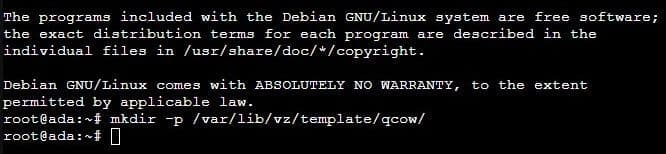
Al ejecutarlo si no arroja ningún error significa que todo está bien y podremos cerrar la consola ya que el nuevo directorio se creó con éxito.
Lo que sigue es subir el archivo .qcow2 al servidor, para ello en la carpeta donde está el archivo, se debe dar clic derecho y seleccionar abrir terminal, con eso se abrirá una consola en la ruta del archivo.
Dentro de esa consola se debe ejecutar el siguiente comando:
scp .\haos_ova-17.2.qcow2
root@192.168.18.19:/var/lib/vz/template/qcow/
scp .\haos_ova-17.2.qcow2
root@192.168.18.19:/var/lib/vz/template/qcow/Aqui una explicación:
- scp -> Copia archivos via SSH
- .\haos_ova-17.2.qcow2 -> El archivo origen en el cliente
- root@192.168.18.19 -> Usuario y servidor destino, cámbialo por el tuyo
- :/var/lib/vz/template/qcow/ -> Carpeta destino en el servidor
Crear máquina virtual
Ahora en la UI de Proxmox, en la esquina superior derecha se debe seleccionar un botón llamado Crear VM, el cual permite iniciar el proceso de configuración.
La primera ventana se llama General, aquí al menos que sea necesaria una configuración muy específica se pueden dejar los valores por defecto, solo recomiendo recordar el VM ID y tener desmarcado Add to HA.
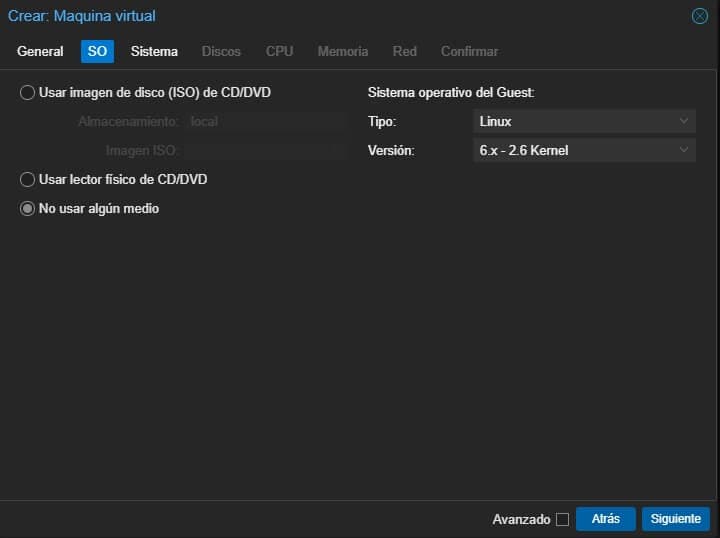
La siguiente ventana se llama SO, hay se debe seleccionar No usar algún medio porque no se instalará desde una ISO sino desde la imagen qcow directamente. En Sistema operativo del Guest se debe verificar tener seleccionado Linux.
La tercera ventana es Sistema para este apartado es muy amplio el número de opciones, siendo las siguientes:
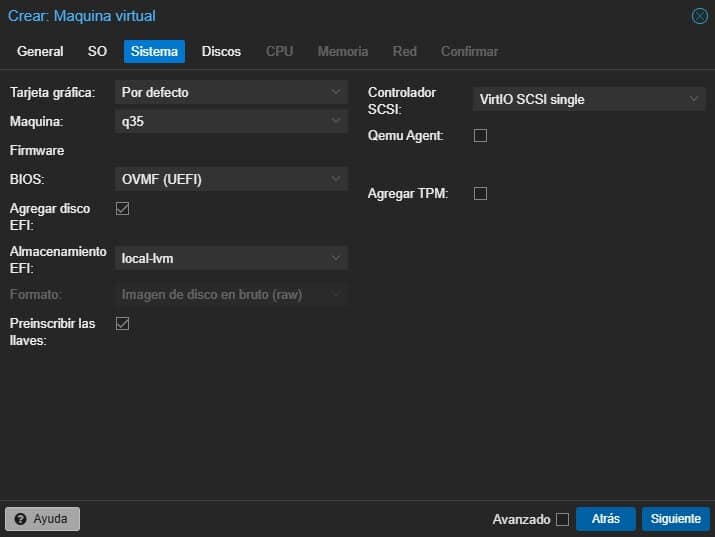
Una breve explicación, Maquina se refiera al chipset virtual, en este caso q35 es el más moderno y facilita pasarle hardware físico a la VM, en BIOS la opción UEFI de igual manera es la más moderna y da ventajas como un inicio más rápido, por otra parte Agregar disco EFI debe estar seleccionado porque UEFI necesita una pequeña porción de memoria para guardar sus variables de arranque y finalmente en Almacenamiento EFI la opción marcada indica que se usara el almacenamiento local de Proxmox para guardar el archivo de configuración EFI.
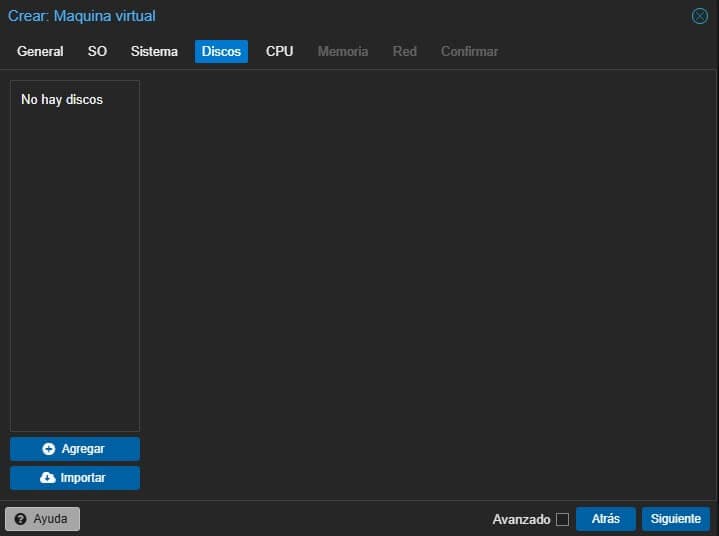
A continuación, se encuentra el apartado llamado DIscos, este es bastante sencillo, Proxmox da unos valores por defecto, lo que se debe hacer es seleccionar el icono del bote de basura que se encuentra en la parte izquierda al lado de scsi0 ya que la imagen qcow2 de HAOS se importara después como disco, no desde este apartado.
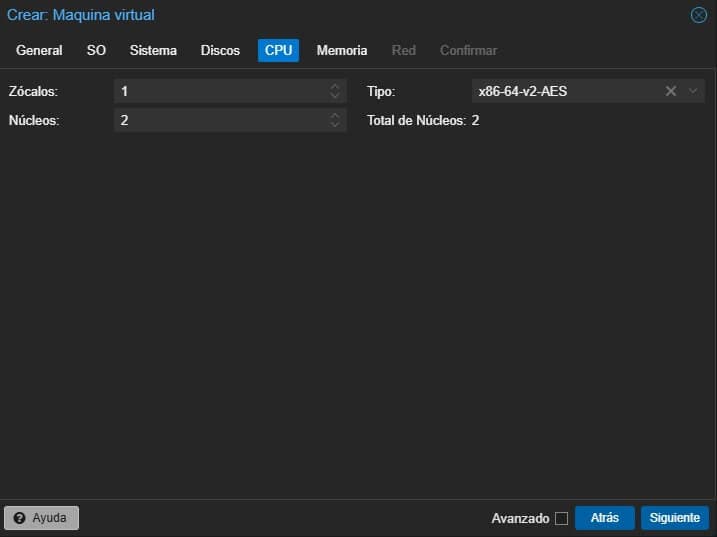
Continuando con CPU, recomiendo usar dos núcleos y en zócalos mantenerlo un uno, quedando de la siguiente manera:
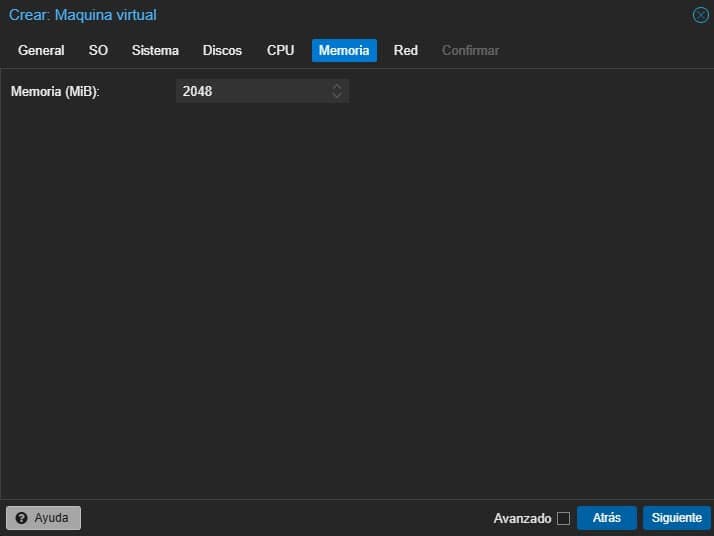
En Memoria recomiendo un valor de 2048, el equivalente a 2 GB será suficiente, salvo que se desee implementar funciones de AI local desde HAOS lo mejor es subirlo a al menos 4096.
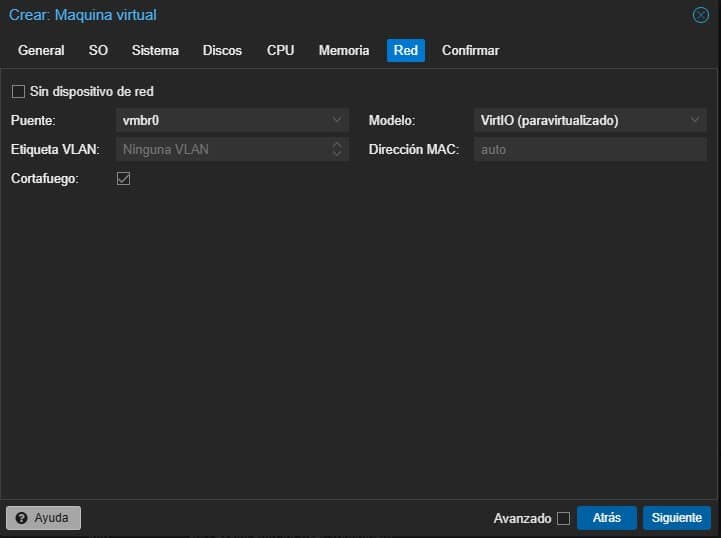
En Red se usarán los valores por defecto, teniendo establecido Puente en vmbr0 y Modelo en VirtIO.
Tras acabar la configuración se mostrará un resumen, de estar todo bien se debe seleccionar Finalizar con lo cual la VM estará lista.
Importar disco
Lo primero es entender que se ha creado, pues bien, en este punto ya hay una VM creada en el servidor, pero sin ningún disco asignado lo cual es el equivalente a tener una PC sin ninguna unidad de almacenamiento conectada. Ese disco que hace falta es el archivo que se descargó en un inicio, el famoso haos_ova-17.2.qcow2.
Para instalar ese disco a la VM que se ha creado, se usa el siguiente comando:
qm importdisk 100 /var/lib/vz/template/qcow/haos_ova-17.2.qcow2 local-lvmqm importdisk 100 /var/lib/vz/template/qcow/haos_ova-17.2.qcow2 local-lvmExplicación del comando:
- qm importdisk -> Es la instrucción para importar un disco.
- 100 -> Es el ID de la VM, se asignó en el apartado General de la configuración
- /var/lib/vz/template/qcow/haos_ova-17.2.qcow2 -> Es la ruta en el servidor, donde está el archivo
- local-lvm -> Es el destino, es decir, el nombre del almacenamiento en Proxmox donde se guardará el disco
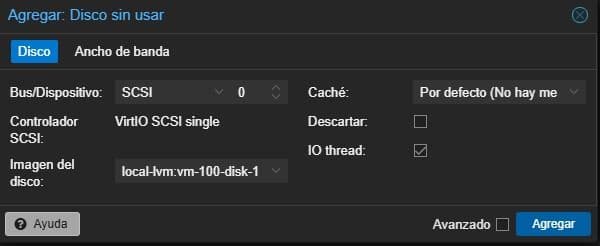
Ahora podemos imaginar que el disco ya está atornillado a la MV, por lo cual solo hace falta enchufar el cable de datos y la energía para que este pueda funcionar, para ello iremos al nodo donde está instalada la VM, se deberá seleccionar y en el apartado de hardware al hacer clic aparecerá un disco llamado Unused disk 0 al que al abrir solo se debe cerciorar de que Bus/Device tenga el valor SCSI 0 y con ello seleccionar Agregar, a lo cual el disco con HAOS ya estará instalado y casi listo para usar.
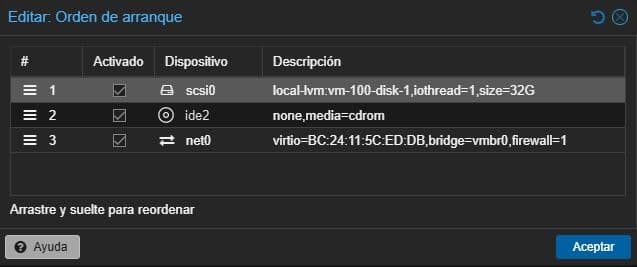
Finalmente, para dejar el disco listo hay que cambiar el orden de arranque, para ello se debe ir a la siguiente ruta en los ajustes de la VM: configuraciones > orden de arranque.
Una vez allí, se establecerá este orden:
Desactivar Secure Boot
Al encender la VM probablemente se quede congelada, esto ocurre porque Secure Boot viene activado por defecto en OVMF (BIOS que se asignó en la configuración), para solucionarlo se debe presionar cualquier tecla para entrar al Boot Manager Menu, con lo cual se podrá acceder a los ajustes de la BIOS.
Estando en la BIOS se debe navegar a través de la siguiente ruta para desactivar el Secure Boot: Device Manager > Secure Boot Configuration, veremos una lista con varias opciones, solo debemos ir a Attempt Secure Boot y desmarcar esa casilla.
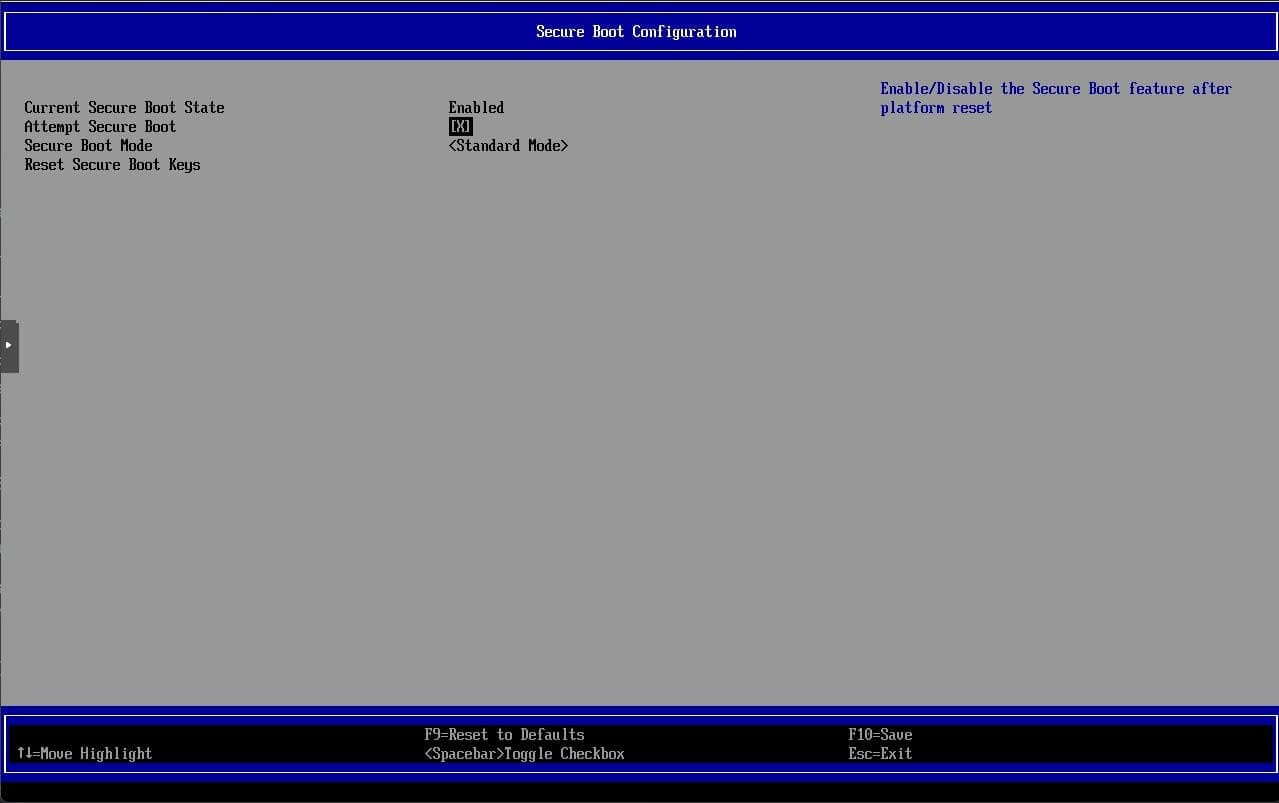
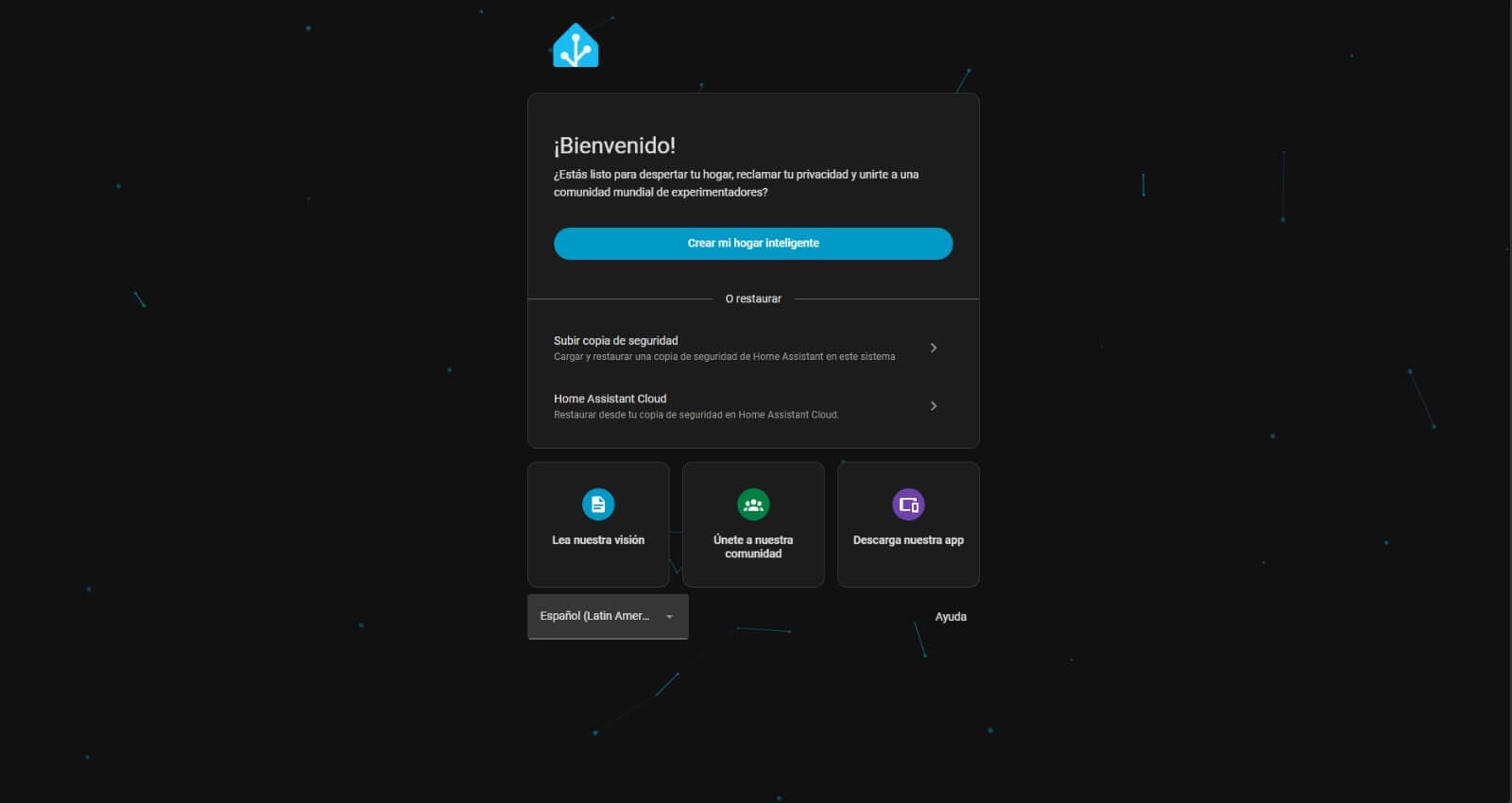
Finalmente, se debe presionar F10 para guardar y Esc para salir. Una vez echo eso la VM nos arrojara una IP la cual se puede usar desde cualquier dispositivo en la red local para acceder a HAOS el cual está listo para usar.
Comentarios
Todos los comentarios
Cargando comentarios...